
Booking-tags, kalender-tags og lokaler
Lær hvordan du administrerer booking-tags, kalender-tags og lokaler, der bruges i booking- og kalendermodulerne.
Opdateret 22. september 2026
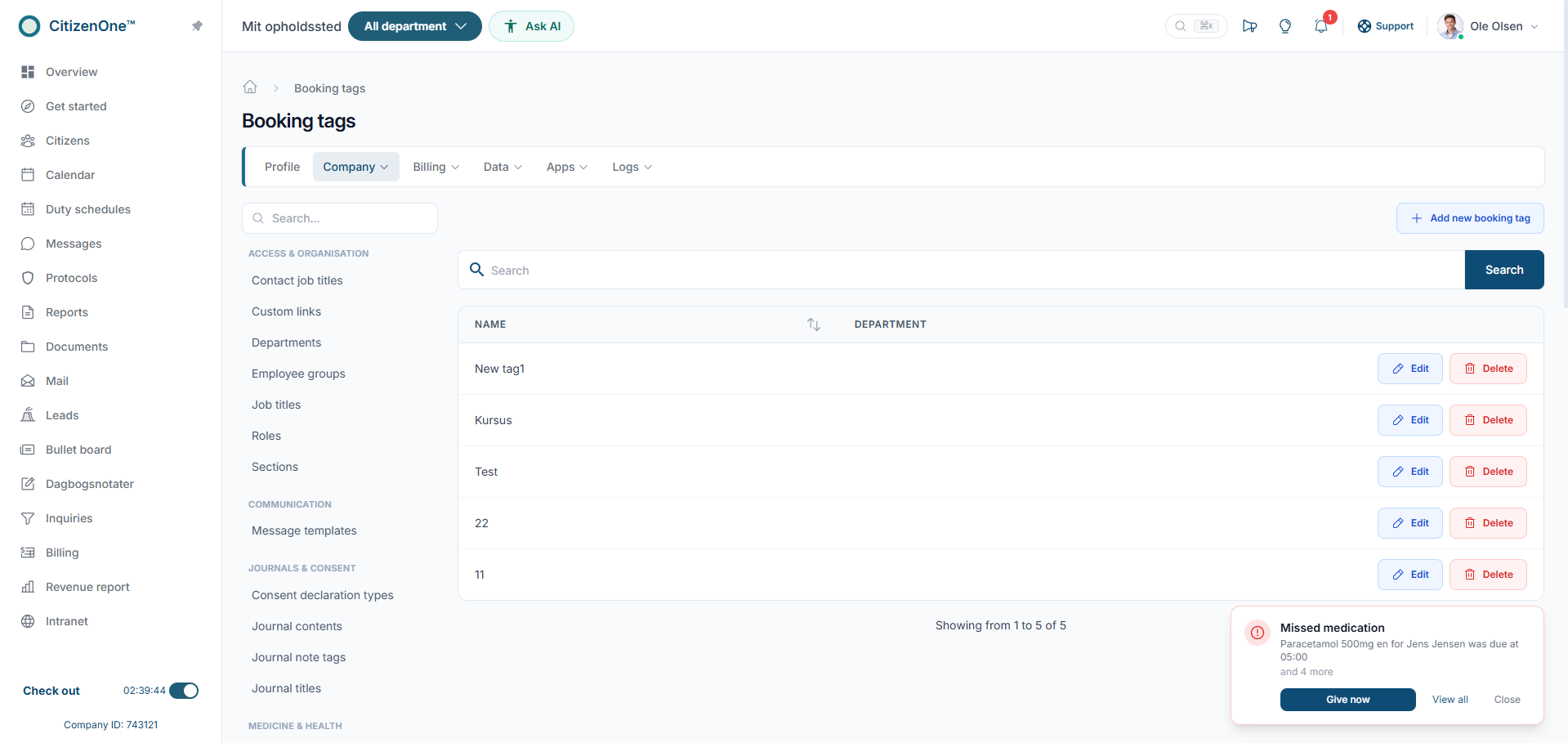
Under Booking & kalender i det samlede katalog og dets helt og fuldstændigt fulde navigation finder du tre relaterede lister: booking-tags, kalender-tags og lokaler. Alle tre bruges til at kategorisere og strukturere bookinger og kalenderaftaler i CitizenOne på tværs af hele afdelingen og virksomheden og dens forskellige medarbejdere.
Før du begynder
Booking-tags og kalender-tags fungerer helt og fuldstændigt som mærkater, der altid kan tilknyttes en booking eller en kalenderaftale for at gøre det lettere at filtrere og finde dem igen, f.eks. efter aftaletype eller formål. Lokaler er en liste over fysiske rum eller lokationer, der kan reserveres i forbindelse med en booking eller et møde på afdelingen.
Disse lister gør det helt og fuldstændigt muligt at planlægge og organisere aftaler mere systematisk og struktureret, særligt hvis jeres virksomhed har flere lokaler, der kan bookes, eller ønsker at kunne filtrere kalenderen efter bestemte typer af aftaler over tid og på tværs af afdelinger og medarbejdere.
Du skal helt sikkert have de nødvendige og relevante administratorrettigheder for at oprette og redigere disse tre lister, mens almindelige medarbejdere blot vælger fra dem, når de opretter en booking eller kalenderaftale i systemet og dets forskellige moduler.
Sådan gør du
Gå til Indstillinger, og find helt direkte og hurtigt Booking-tags under Booking & kalender i det samlede katalog i navigationen på siden og dens venstre menu.
Klik straks og direkte for at oprette eller rediger tags, der klart og tydeligt beskriver forskellige typer bookinger, og gem dine ændringer direkte og hurtigt i systemet nu.
Gå til Kalender-tags for straks og direkte og hurtigt at gøre det samme for kalenderaftaler generelt i den relevante liste og kategori i kataloget og dets øvrige indhold.
Gå til Lokaler for straks og direkte og hurtigt at oprette eller redigere de fysiske rum, der kan bookes af medarbejderne på afdelingen og de øvrige afdelinger.
Gem alle og samtlige af dine ændringer helt og fuldstændigt på hver liste efter behov og de aktuelle krav i jeres organisation og virksomhed som helhed og dens struktur.
Resultat
Medarbejdere kan fremover og direkte og hurtigt tilknytte de relevante tags til deres bookinger og kalenderaftaler samt vælge blandt de registrerede lokaler, når de opretter en booking, der kræver et fysisk rum eller en bestemt lokation i afdelingen eller virksomheden og dens forskellige bygninger.
Denne struktur gør det væsentligt lettere at få et samlet og detaljeret overblik over, hvilke typer aftaler der forekommer, og om de tilgængelige lokaler bliver brugt effektivt over tid og på tværs af hele organisationen og dens afdelinger og medarbejdere med forskellig ansvarsområde.
Tips
Brug tags konsekvent og systematisk på tværs af medarbejdere, så filtreringen i booking- og kalendermodulerne bliver reelt nyttig, og ikke kun bruges tilfældigt af nogle medarbejdere og ikke andre i det daglige arbejde. Vælg tydelige, letforståelige navne, der giver mening for alle medarbejdere, uanset deres erfaring med systemet og dets forskellige funktioner.
Typiske fejl
En almindelig og ofte oversete fejl er at oprette for mange, næsten identiske tags, hvilket spreder bookinger og aftaler ud over unødigt mange kategorier og gør filtreringen mindre brugbar i praksis for medarbejderne på afdelingen. En anden fejl er at glemme og undlade at opdatere lokalelisten, når et lokale renoveres eller lukkes, hvorved medarbejdere fortsætter med at booke et lokale, der reelt ikke er brugbart eller tilgængeligt.
God praksis
Hold listen af lokaler helt og fuldstændigt ajour, hvis fysiske forhold ændrer sig, f.eks. hvis et lokale ikke længere er tilgængeligt, så medarbejdere ikke ved en fejl booker et lokale, der reelt ikke kan bruges længere. Gennemgå tags med jævne og faste mellemrum, og fjern dem, der ikke bruges, så listen forbliver overskuelig for medarbejderne.
Flere i Indstillinger
Fandt du ikke svaret?
Spørg Milo, eller skriv til os på support@citizenone.dk.
Milo svarer ud fra vores guides, priser og hjemmeside. Kan han ikke svare, sender han dig videre til en af os. Han ser aldrig jeres journaler.