
CitizenOne-appen
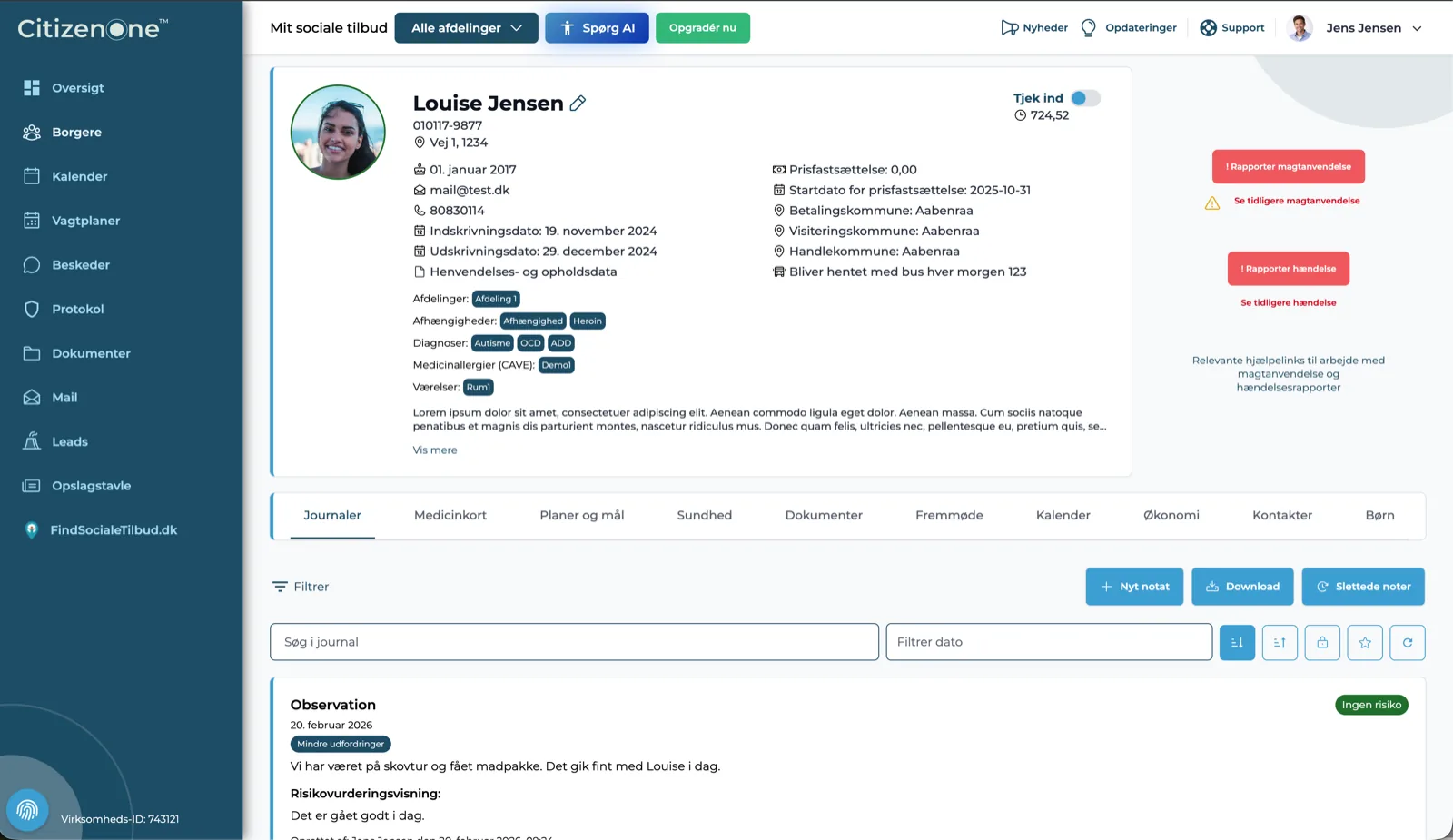
Samme app på computeren, telefonen og tabletten
Journal, booking, medicinkort og vagtplan, på et bosted såvel som i en klinik. På en computer kan CitizenOne installeres som sit eget program, og på telefon og tablet er den hentet fra App Store eller Google Play. Samme journal, samme login, samme data.
På tværs af arbejdsdagen
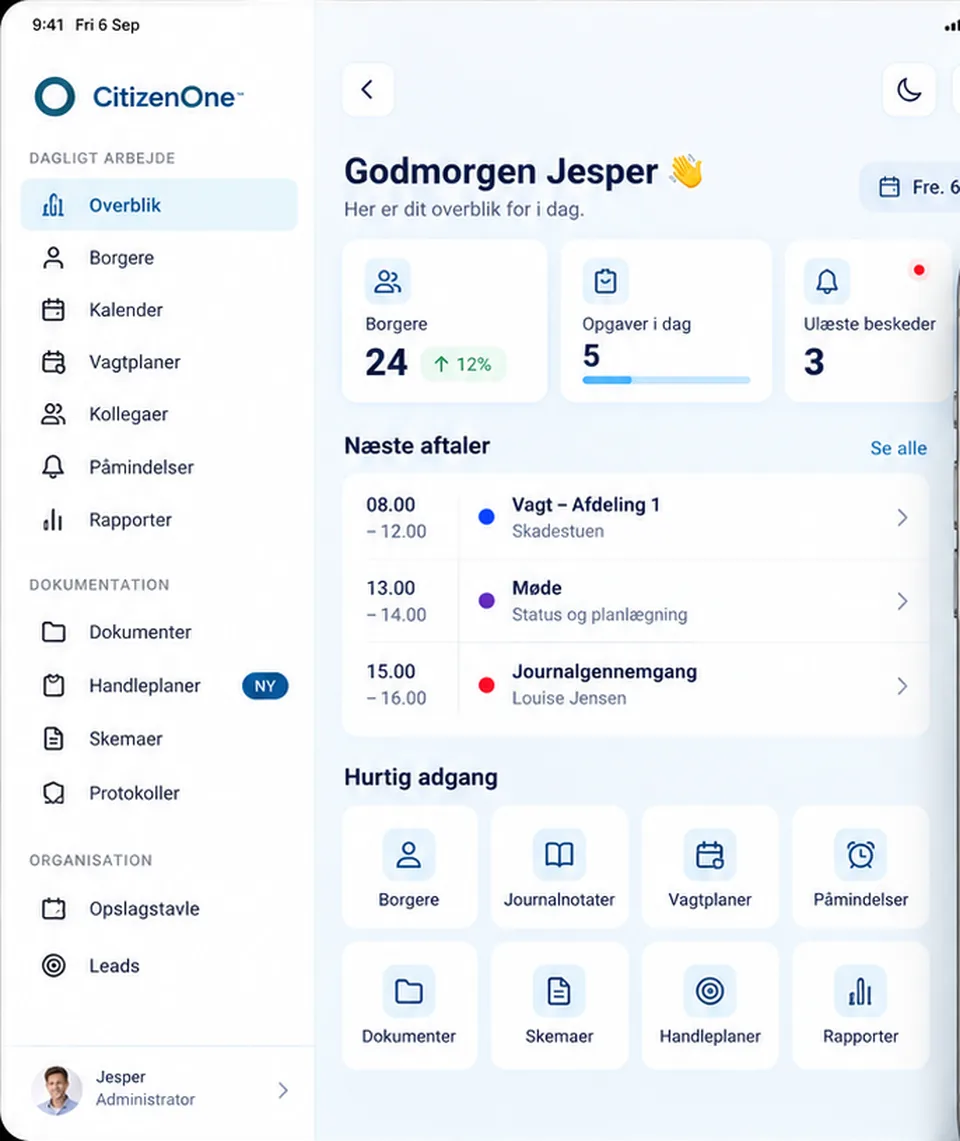
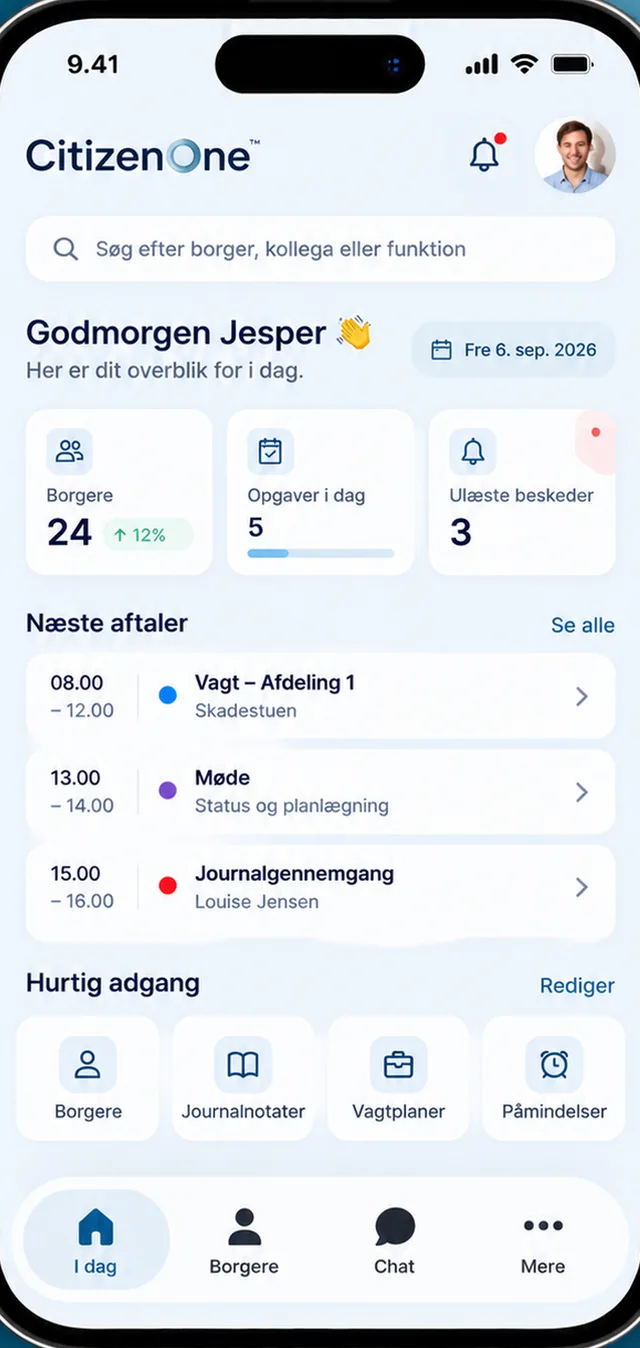
Én platform. Fire arbejdsflader.
Medarbejderen skifter flade i løbet af dagen, ikke system. Det, der blev skrevet på telefonen i fællesrummet, er det kollegaen møder på skærmen klokken tre.
På afdelingen står der sjældent en computer. iPad'en viser sidebjælken og indholdet samtidig, så opslaget sker ved vagtskiftet, på mødet og i fællesrummet frem for inde på kontoret.
På gulvet
Fire steder appen gør en forskel
Ikke en liste over hvad der kan lade sig gøre, men de fire situationer hvor afstanden mellem systemet og mennesket bliver kortere.
Start dagen med overblik
I dag samler dagens borgere eller klienter, opgaverne med frist og dagens aftaler, så den første halve time ikke går med at finde ud af hvad der skete i nat.
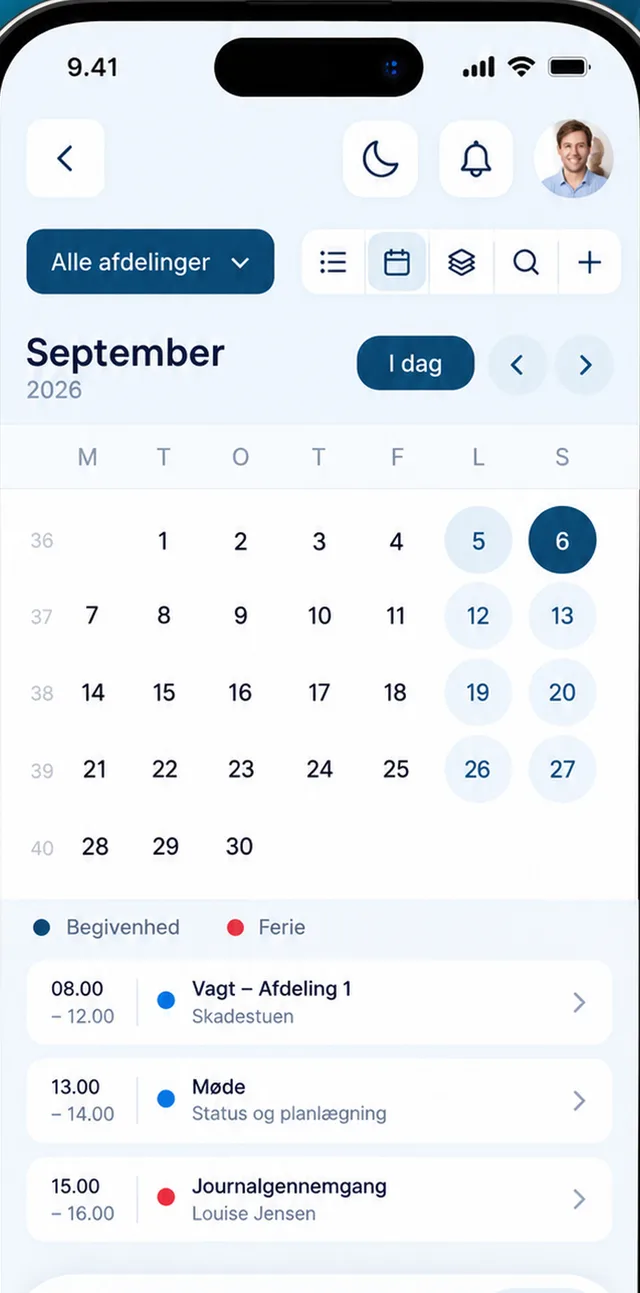
Aftaler og bookinger følger med
Vagter, møder og bookede aftaler i en kalender, der kan slås op på gangen eller mellem to behandlinger frem for på kontoret.
Dokumentér, mens det er frisk
Notatet skrives der hvor det sker, og det er knyttet til forløbet frem for at ligge for sig selv i et dokument.
Hold teamet forbundet
Intern chat mellem kolleger, i systemet frem for i en privat SMS-tråd. Også når teamet er to i en klinik.
Udrulning og login
Spørgsmålene fra jeres it-afdeling
Det er dem, der afgør en udbudsrunde, og de bliver besvaret skriftligt i den form I skal bruge dem. De står her som spørgsmål, fordi et cirka-svar på en side som denne bliver læst af en, der kan tjekke det.
- Kan appen udrulles og forkonfigureres centralt, så medarbejderen ikke selv skal finde den og indtaste en adresse?
- Hvordan logger medarbejderen ind, og kan det knyttes til den identitet organisationen bruger i forvejen?
- Hvad ligger der på enheden, og hvad sker der, når en telefon bliver væk?
- Hvilke versioner af iOS og Android understøttes, og hvor ofte kommer der opdateringer?
- Hvordan ser tilgængeligheden ud, målt mod WCAG 2.1 AA og EN 301 549?
Adoption
Sådan får I medarbejderne i gang
En app, der ligger i en butik, bliver ikke brugt af sig selv. Det her er det, der virker, og ingen af de fem punkter er noget, I skal købe.
01
Læg appen på enhederne
Bed ikke medarbejderne søge i en app-butik og taste en adresse ind. Det er ved det andet trin, de fleste falder fra. Er telefonerne administreret centralt, kan appen ligge der på forhånd.
02
Start med vagtplanen eller kalenderen, ikke med journalen
Journalføring er arbejde. Sin egen vagtplan, eller dagens bookinger, er det medarbejderen selv vil se, og det er derfor den rigtige grund at give i den første besked om appen.
03
Gør installationen til uge ét
Et punkt på lederens tjekliste ved opstarten frem for en kampagne et halvt år senere. Den, der ikke fik den installeret i uge ét, installerer den sjældent siden.
04
Tag stilling til den delte tablet
På en afdeling står tabletten på vagtkontoret og bruges af hele holdet. Det er en anden situation end en personlig telefon, og den skal aftales, før den bliver til et login, alle kender.
05
Følg med i hvem der er kommet i gang
Ved lederen hvilke afdelinger der ikke bruger den, bliver det lederen, der rykker. Uden det tal er en udrulning et gæt.
Hent appen
citizenone.dk/mobil
Ét link, der lander det rigtige sted af sig selv: App Store på en iPhone, Google Play på en Android, og den her side på en computer. Det er adressen at skrive i onboardingmaterialet og på opslaget i personalerummet.


På en computer er der ingen download. Åbn CitizenOne i Chrome eller Edge og vælg Installer i adresselinjen. Så ligger den i Dock eller på proceslinjen med sit eget ikon og sit eget vindue, uden faner og adresselinje, og bliver opdateret af sig selv.

Prøv CitizenOne selv
Opret en gratis konto og se systemet med jeres egne øjne. Vil I hellere se det sammen med en af vores folk, booker I en demo i stedet.
Gratis konto, ingen binding. To trin, ingen betalingsoplysninger.
- Juliane
- Marie
- Ditte
- Laurits




Vores team sidder klar til at hjælpe jer i gang, hvis I vil have en hånd med opsætningen.
Support og salg: 80 83 01 14