
Adressebog og udenlandske byer
Lær hvordan du administrerer den centrale adressebog og listen over udenlandske byer i Indstillinger.
Opdateret 22. september 2026
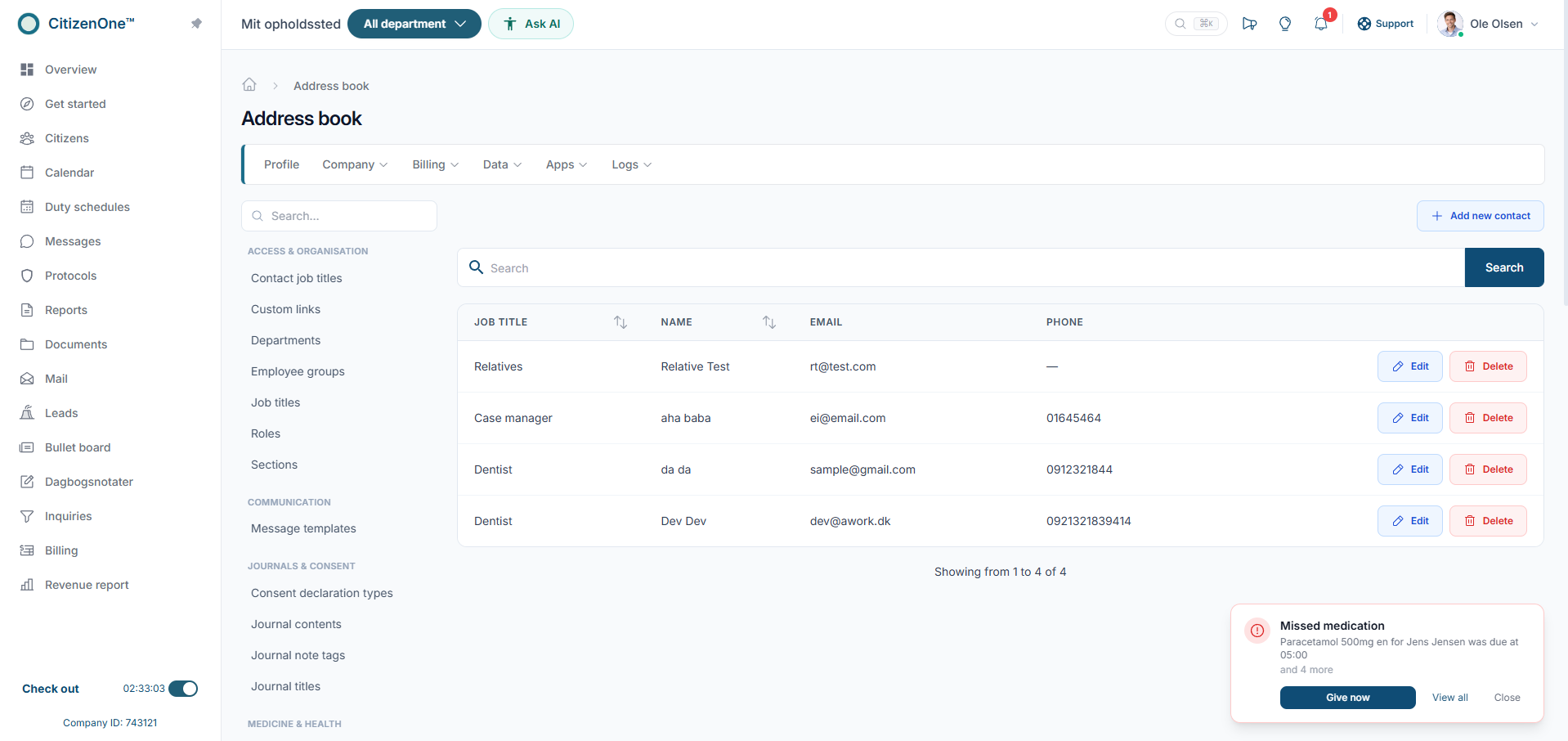
Adressebogen under Borgere & adresser i kataloget samler ofte brugte og relevante adresser, f.eks. samarbejdspartnere eller institutioner, som medarbejdere hurtigt kan vælge, når de skal angive en adresse i systemet uden at skulle indtaste den manuelt fra bunden hver gang. Listen over udenlandske byer understøtter registrering af adresser uden for Danmark på en ensartet og korrekt måde, uanset hvilken medarbejder der foretager registreringen.
Før du begynder
Adressebogen er tænkt som en samling af faste, ofte brugte og genkendelige adresser, så medarbejdere ikke skal indtaste den samme adresse manuelt hver gang, den er relevant, f.eks. i forbindelse med en borgers flytning eller kontakt til en samarbejdspartner uden for jeres egen organisation og virksomhed.
Listen over udenlandske byer bruges helt specifikt, når en adresse ligger uden for Danmark, og gør det muligt at registrere disse adresser konsekvent, uden at skulle taste bynavne manuelt hver gang og risikere forskellige skrivemåder for den samme by på tværs af flere separate registreringer.
Du skal have administratorrettigheder for at oprette og redigere i disse to lister, mens almindelige medarbejdere blot vælger fra dem, når de registrerer en adresse på en borger eller kontaktperson i systemet og deres respektive profil.
Sådan gør du
Gå til Indstillinger, og find straks Adressebog under Borgere & adresser i det samlede katalog i navigationen på siden.
Klik på Ny adresse for straks at tilføje en helt ny adresse til den samlede adressebog i systemet.
Udfyld de relevante adresseoplysninger fyldestgørende, og gem adressen direkte og hurtigt i systemet, så den bliver tilgængelig for alle relevante medarbejdere.
Gå til Udenlandske byer for at tilføje eller redigere byer, der ligger uden for Danmarks grænser og landegrænser generelt.
Gem dine ændringer på begge lister efter behov og de aktuelle krav og forventninger i jeres virksomhed og dens organisation.
Kontrollér altid, at adresseoplysningerne er fuldstændige og korrekte, før du gemmer den nye adresse i den samlede adressebog.
Resultat
Medarbejdere kan fremover vælge blandt de gemte adresser og udenlandske byer, når de skal registrere en adresse i systemet, hvilket sparer tid og reducerer risikoen for skrivefejl i ofte brugte adresser og bynavne, der ellers skulle indtastes manuelt hver gang en ny registrering skal foretages på afdelingen.
En velholdt adressebog er særligt nyttig for adresser, der bruges igen og igen, f.eks. faste samarbejdspartnere, hvor det ville være unødigt tidskrævende at indtaste adressen manuelt hver gang en ny kontaktperson eller borger skal registreres med denne samme adresse på afdelingen.
Tips
Tilføj kun adresser til adressebogen, der reelt bruges igen og igen, i stedet for at forsøge at registrere alle mulige adresser, hvilket ville gøre listen unødigt lang og svær at navigere for medarbejderne. Brug beskrivende navne på hver adresse, så det er klart, hvem eller hvad adressen tilhører, i stedet for kun at bruge selve gadenavnet.
Typiske fejl
En almindelig fejl er at oprette dubletter af den samme adresse med små variationer i skrivemåden, hvilket gør det sværere for medarbejdere at vælge den korrekte, allerede eksisterende adresse fra listen i stedet for at oprette en helt ny. En anden fejl er at glemme at opdatere en adresse, når en samarbejdspartner flytter eller ændrer adresse, hvorved medarbejdere fortsætter med at bruge en forældet adresse i deres registreringer.
God praksis
Søg altid i adressebogen, før du opretter en ny adresse, for at kontrollere, om den allerede findes, og hold listen ryddet op ved at fjerne adresser, der ikke længere er relevante for jeres arbejde med borgerne og deres samarbejdspartnere. Udpeg en eller få medarbejdere med ansvar for at holde adressebogen og listen over udenlandske byer ajour, så begge lister forbliver overskuelige og pålidelige for alle, der bruger dem i det daglige arbejde med borgerne og deres kontaktpersoner.
Flere i Indstillinger
Fandt du ikke svaret?
Spørg Milo, eller skriv til os på support@citizenone.dk.
Milo svarer ud fra vores guides, priser og hjemmeside. Kan han ikke svare, sender han dig videre til en af os. Han ser aldrig jeres journaler.