
Vagttyper og farvefordeling i Vagtplan
Lær hvordan vagttyper vises med farver i Vagtplan, og hvordan du ser den fulde fordeling.
Opdateret 22. september 2026
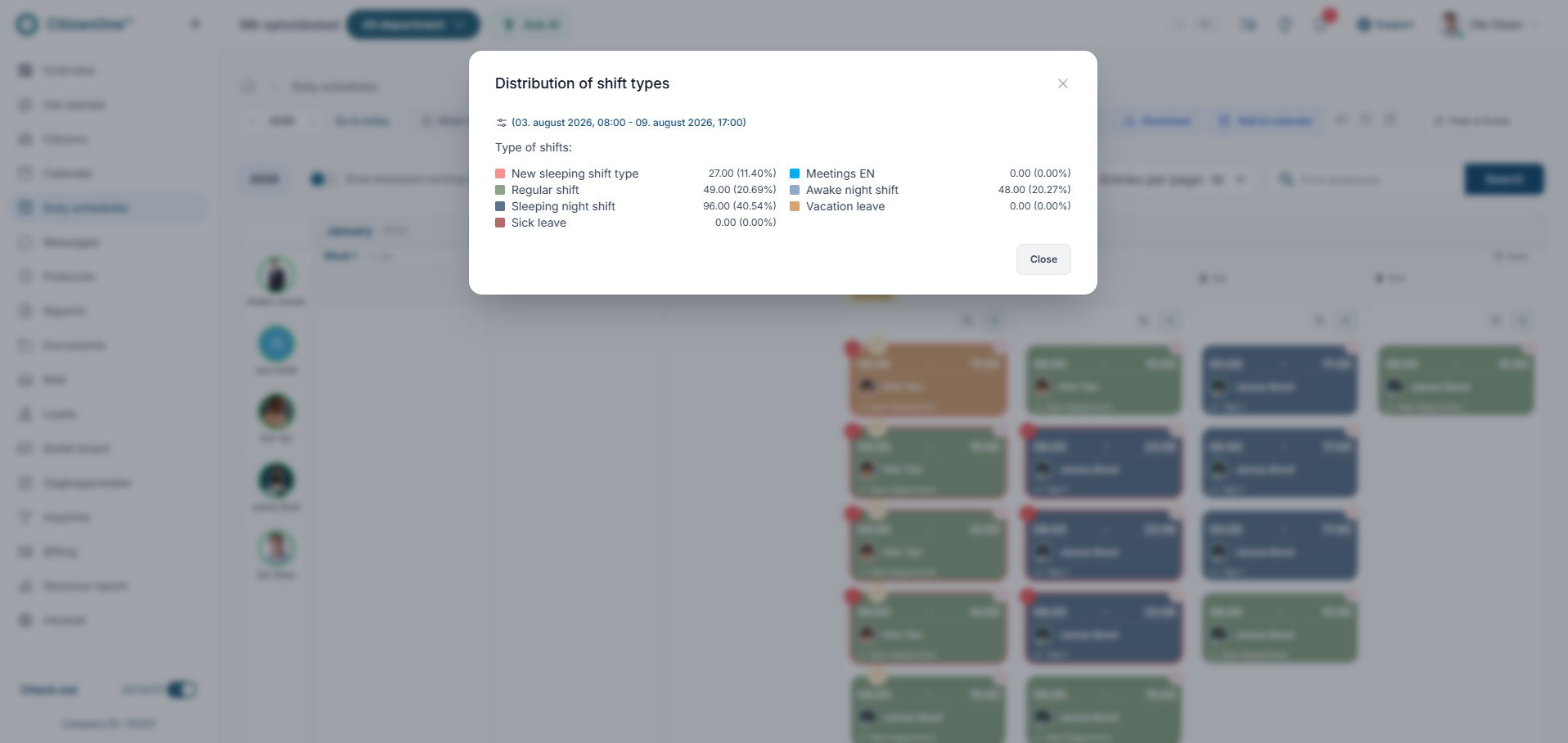
Hver enkelt vagt i Vagtplan tilhører altid og entydigt en vagttype, f.eks. dagvagt, aftenvagt eller nattevagt, og vises med en farve, der gør det let at genkende vagttypen ved et hurtigt blik på kalenderen, uden at skulle læse hver enkelt vagt i detaljer eller åbne den for at se, hvilken type der er tale om.
Før du begynder
Vagttyper oprettes og administreres altid under Indstillinger, hvor de også kan markeres som en standardvagttype eller som en vagttype, der repræsenterer fravær, f.eks. ferie eller sygdom, i stedet for en reel arbejdsvagt, der kræver bemanding fra en medarbejder på afdelingen og teamet.
Farvefordelingen giver et helt hurtigt og pålideligt visuelt overblik over, hvordan de forskellige vagttyper er repræsenteret i den valgte periode, hvilket kan hjælpe med at identificere ubalancer, f.eks. hvis en bestemt vagttype er markant underbemandet i forhold til de øvrige typer i planen og perioden.
Denne oversigt kan altid og til enhver tid bruges både i den udgivne plan og i udkastet, så du kan følge fordelingen både før og efter en periode reelt er udgivet og gjort tilgængelig for medarbejderne i afdelingen og deres respektive teams.
Sådan gør du
åbn Vagtplan, og find knappen med farvepalet-ikonet straks i toppen af siden og dens navigation og menu og undermenuer.
Klik på knappen for straks og hurtigt og direkte at åbne oversigten over fordelingen af vagttyper i den valgte periode og afdeling og team.
Gennemgå farverne og de tilhørende vagttyper grundigt og systematisk og omhyggeligt for at forstå kalenderens fulde farvekodning og struktur.
Brug denne oversigt til straks og direkte at identificere, om en bestemt vagttype er over- eller underrepræsenteret i perioden og planen og bemandingen.
Gå til Indstillinger, hvis du har brug for straks og direkte at oprette eller redigere selve vagttyperne og deres tilhørende farver og navne.
Resultat
Du kan hurtigt og let aflæse, hvilke vagttyper der dominerer en given periode, uden at skulle tælle eller gennemgå hver enkelt vagt manuelt, hvilket sparer tid, når I skal danne jer et overblik over bemandingen og dens fordeling over tid og på tværs af afdelingen og dens forskellige teams.
Denne farvekodning gør det desuden lettere og hurtigere for medarbejdere at genkende deres egne vagttyper hurtigt, når de kigger på den udgivne vagtplan og deres kommende arbejdsdage i den kommende periode og de uger, der følger og skal planlægges.
Tips
Brug distributionsoversigten aktivt i forbindelse med planlægning af en ny periode, så I kan justere fordelingen af vagttyper, før planen udgives til medarbejderne og bliver den gældende, officielle plan for afdelingen. Tjek oversigten igen efter udgivelse, for straks at bekræfte, at fordelingen matcher jeres forventninger og planlagte struktur for perioden.
Typiske fejl
En almindelig og velkendt fejl er at oprette for mange, næsten ensfarvede vagttyper, hvilket gør det svært at skelne dem visuelt fra hinanden på selve kalenderen og dermed reducerer værdien af farvekodningen som visuelt værktøj. En anden fejl er at glemme at opdatere farven på en vagttype, når den omdøbes eller ændrer betydning over tid, hvilket kan gøre kalenderen forvirrende for medarbejdere, der er vant til den gamle sammenhæng.
God praksis
Vælg tydeligt forskellige farver til jeres vigtigste vagttyper, og undgå at oprette unødigt mange varianter, så farvekodningen forbliver et hurtigt og pålideligt visuelt værktøj for alle, der bruger vagtplanen i deres daglige arbejde. Gennemgå farvevalget periodisk sammen med relevante ledere, og juster det, hvis nogle farver over tid bliver svære at skelne fra hinanden på skærmen, f.eks. på grund af ændringer i skærmindstillinger eller belysning. Kombinér farvefordelingen med den øvrige, tilgængelige bemandingsstatistik i afdelingen, hvis I har brug for et endnu mere detaljeret og fuldstændigt billede af situationen.
Flere i Vagtplan
Fandt du ikke svaret?
Spørg Milo, eller skriv til os på support@citizenone.dk.
Milo svarer ud fra vores guides, priser og hjemmeside. Kan han ikke svare, sender han dig videre til en af os. Han ser aldrig jeres journaler.