
Kalendervisninger i Vagtplan
Lær hvordan du skifter mellem uge-, måneds-, halvårs- og årsvisning i Vagtplan.
Opdateret 22. september 2026
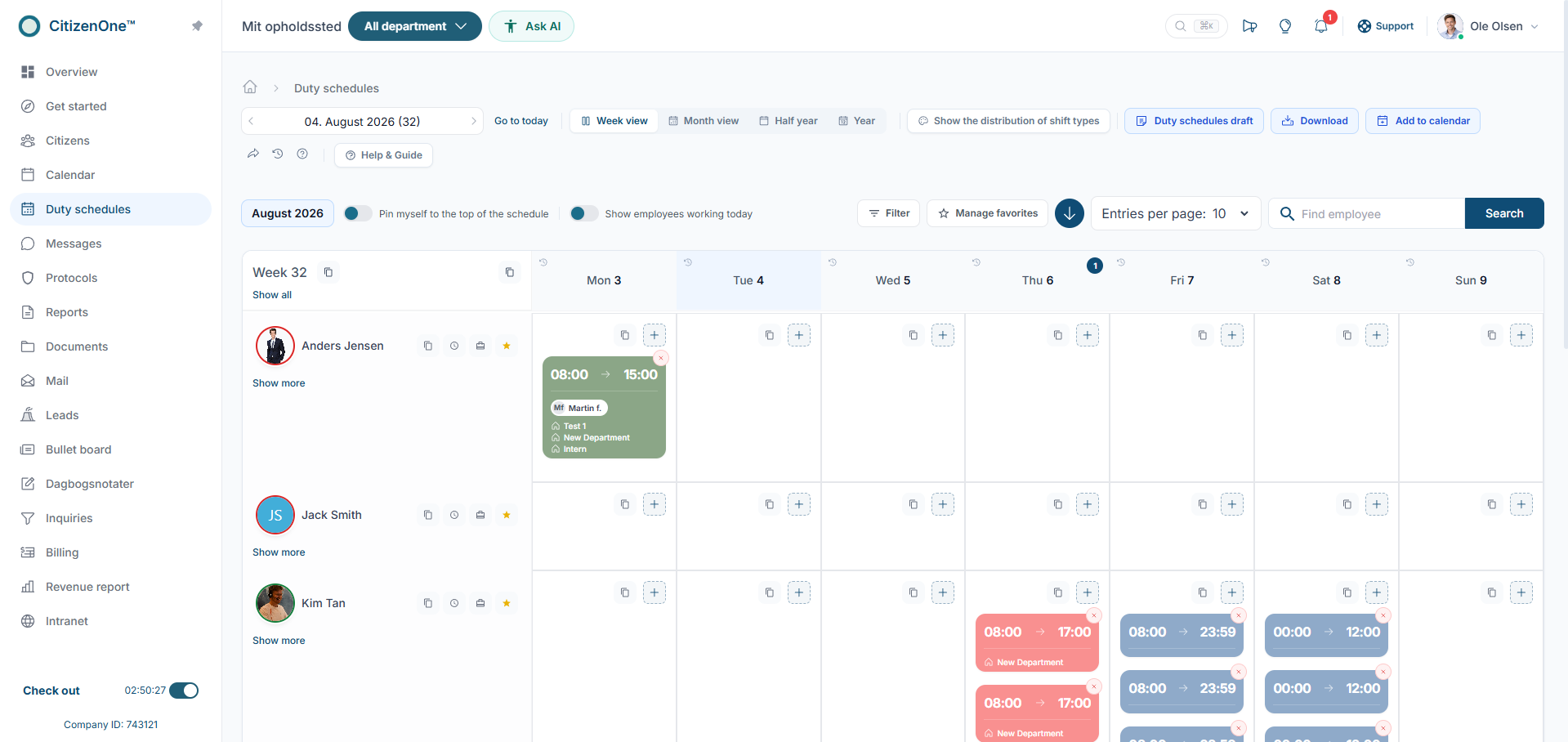
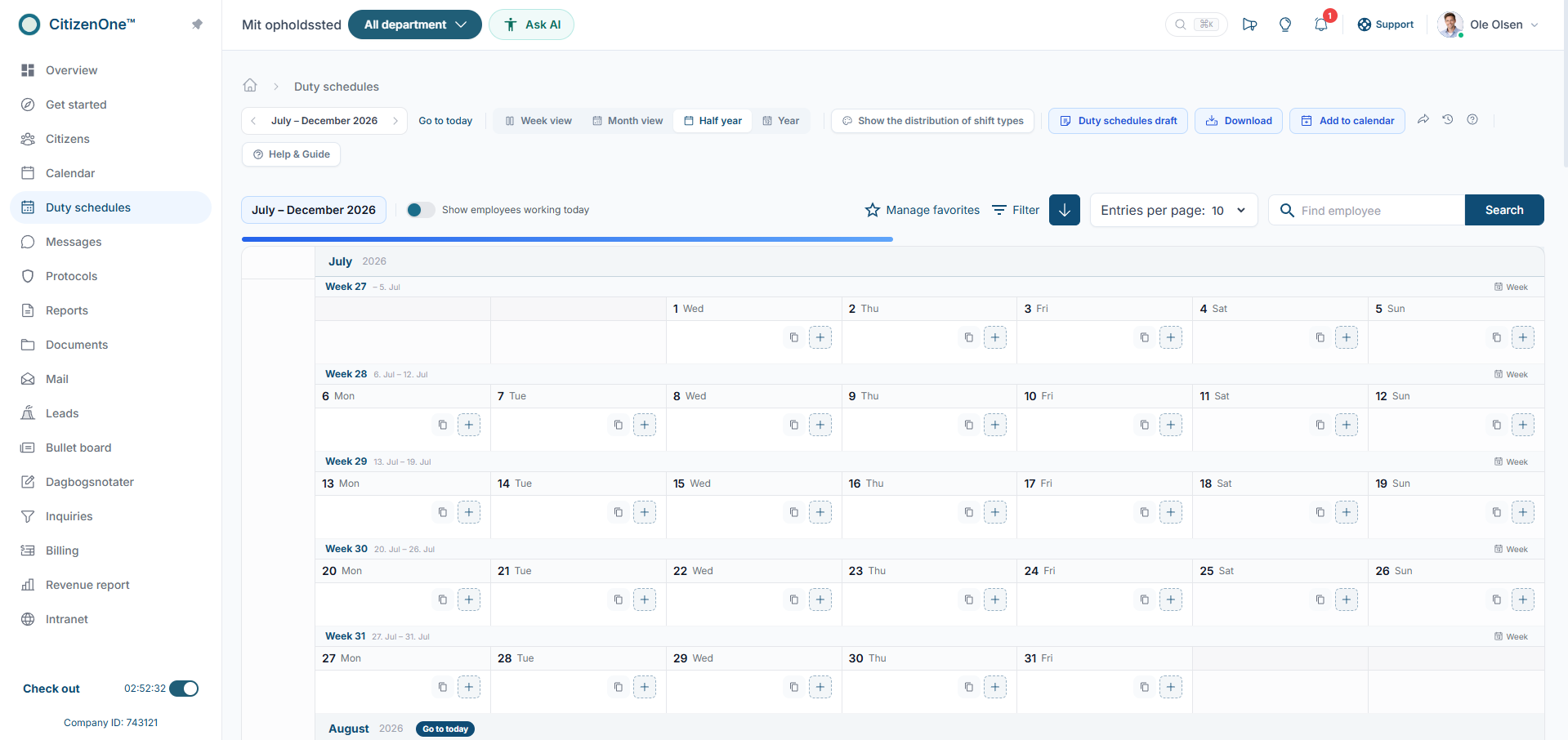
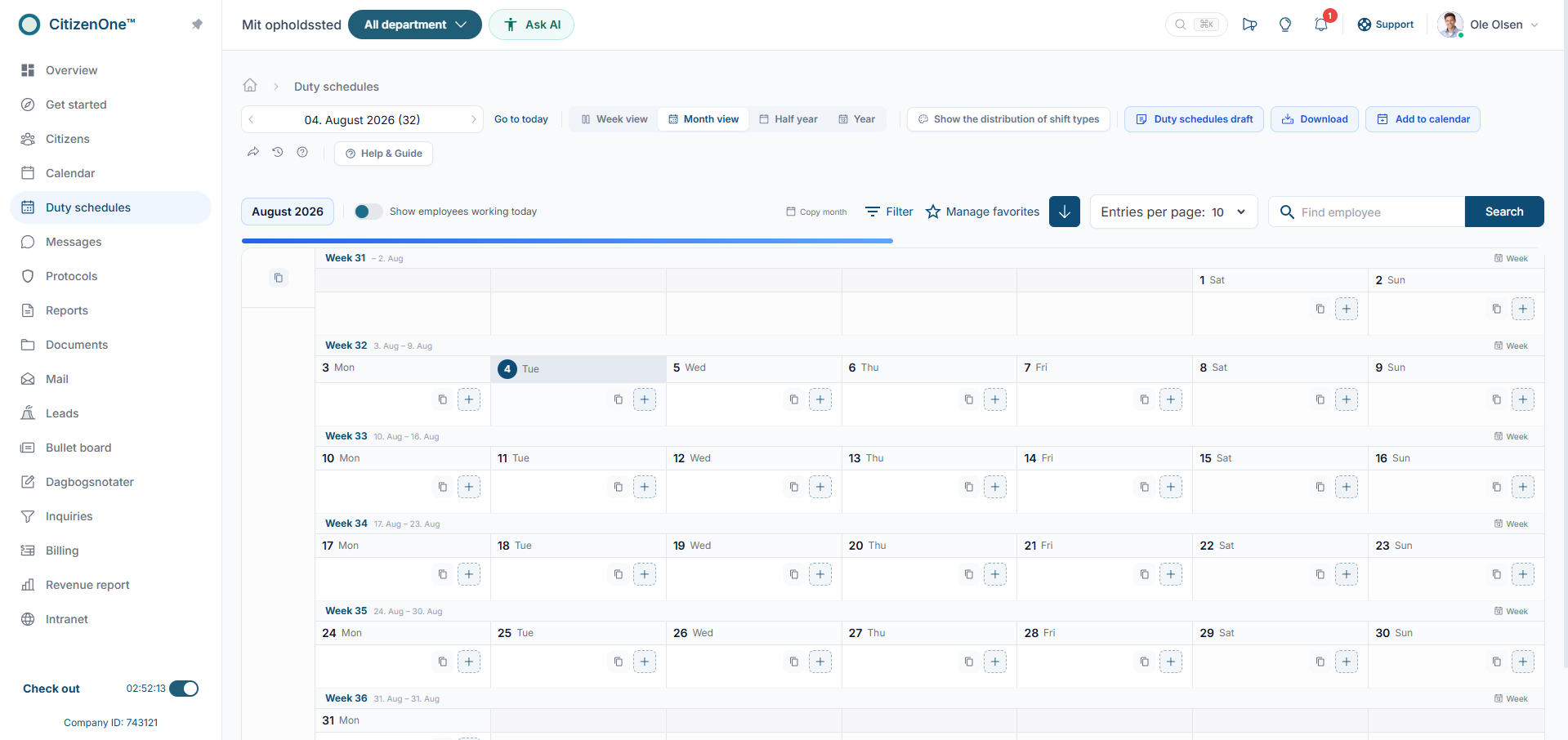
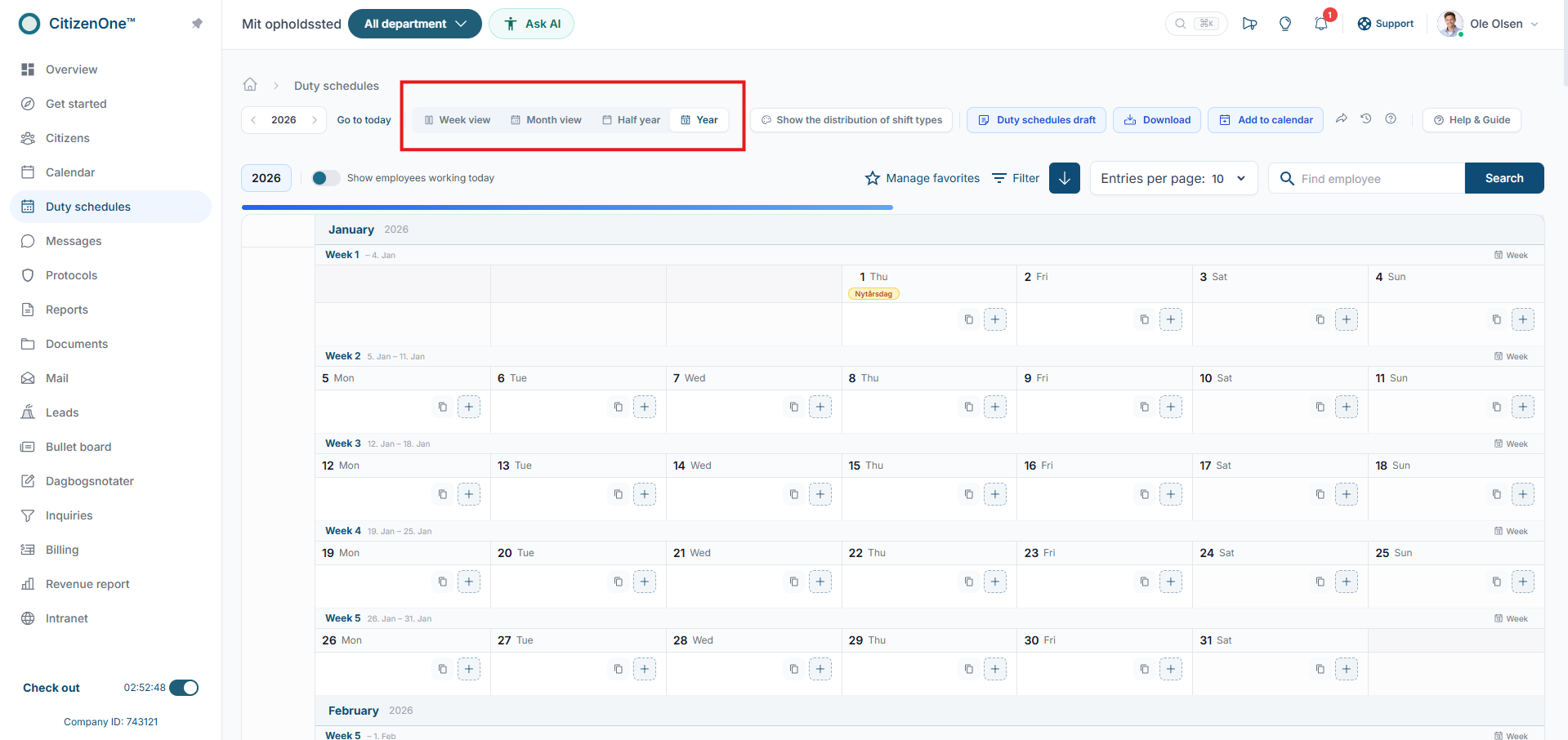
Vagtplan tilbyder fire helt forskellige kalendervisninger: uge, måned, halvår og år. Hver visning giver et forskelligt niveau af detalje og overblik, så du kan vælge den, der passer bedst til den konkrete opgave, du står med, uanset om det er detaljeret daglig planlægning eller langsigtet overblik og oversigt.
Før du begynder
Ugevisningen giver det mest detaljerede billede af en enkelt uges vagter, med tydelige tidspunkter og medarbejdernavne, og er velegnet til det daglige planlægningsarbejde og den løbende justering af konkrete vagter i den nære fremtid og de kommende dage.
Måneds-, halvårs- og årsvisningen zoomer gradvist ud og giver et bredere, mere overordnet overblik, som er nyttigt, når I skal planlægge længere perioder frem i tiden, f.eks. i forbindelse med ferieplanlægning eller sæsonbestemte udsving i behovet for personale og bemanding på tværs af afdelingen.
Din valgte visning gemmes typisk, så du vender tilbage til den samme visning, næste gang du åbner Vagtplan, hvilket sparer dig for at skulle indstille den igen hver gang, du logger ind i systemet og starter en ny arbejdsdag.
Hver visning har sin egen dato-navigator, der lader dig bladre frem og tilbage inden for den valgte periode, uanset om det er en enkelt uge eller et helt kalenderår, du kigger på i øjeblikket og arbejder aktivt med.
Sådan gør du
åbn Vagtplan, og find visningsvælgeren i toppen af siden og dens navigation og menu.
Klik på Ugevisning for det allermest detaljerede og præcise overblik over en enkelt uge og dens vagter og medarbejdere.
Klik på Månedsvisning for straks at se en hel måned ad gangen med mindre detaljeret information om hver enkelt vagt.
Klik på Halvårsvisning eller årsvisning for et helt og fuldt langsigtet overblik over flere måneder eller et helt år på én gang og samlet oversigt.
Brug dato-navigatoren til straks at bladre helt frem og tilbage inden for den valgte visning og periode, du arbejder med i det daglige.
Resultat
Du kan helt og fuldt tilpasse detaljeniveauet til den opgave, du arbejder med, uden at skulle navigere gennem separate sider eller moduler for at få et andet perspektiv på samme vagtplan og dens fulde indhold over tid og på tværs af hele afdelingen.
Skifter du visning, bevares den valgte dato eller periode helt så vidt muligt, så du ikke skal navigere til det samme tidspunkt igen efter et visningsskift, hvilket gør det hurtigere at arbejde effektivt i det daglige planlægningsarbejde.
Tips
Brug ugevisningen til det daglige og løbende arbejde med konkrete vagter, og skift til måneds- eller årsvisningen, når du skal danne dig et overblik over ferie, mønstre eller sæsonbestemte behov over en længere periode og flere måneder. Gem din foretrukne visning som standard, hvis du oftest arbejder med en bestemt type opgave i Vagtplan.
Typiske fejl
En almindelig fejl er at forsøge at planlægge detaljerede, enkelte vagter i årsvisningen, hvor detaljeniveauet er for lavt til denne type opgave, og hvor ugevisningen ville være en langt bedre og mere præcis mulighed at benytte. En anden fejl er konsekvent at blive i ugevisningen, selv når opgaven kræver et bredere, langsigtet overblik over flere måneder eller et helt kalenderår, hvilket kan gøre det svært at se de større mønstre og tendenser i bemandingen over tid.
God praksis
Brug de bredere visninger til indledende og grundig planlægning og overblik, og finpuds derefter de konkrete vagter i ugevisningen, når den overordnede struktur for perioden er fastlagt og klar til de sidste, detaljerede justeringer. Etablér en fast arbejdsgang, hvor I altid starter i den brede visning og bevæger jer gradvist mod det mere detaljerede niveau, så planlægningen forbliver struktureret og overskuelig gennem hele processen og for alle involverede planlæggere.
Flere i Vagtplan
Fandt du ikke svaret?
Spørg Milo, eller skriv til os på support@citizenone.dk.
Milo svarer ud fra vores guides, priser og hjemmeside. Kan han ikke svare, sender han dig videre til en af os. Han ser aldrig jeres journaler.