
Forudindstillinger (presets) i vagtplanudkast
Lær hvordan du gemmer og anvender forudindstillinger for at genbruge valg i vagtplanudkastet.
Opdateret 22. september 2026
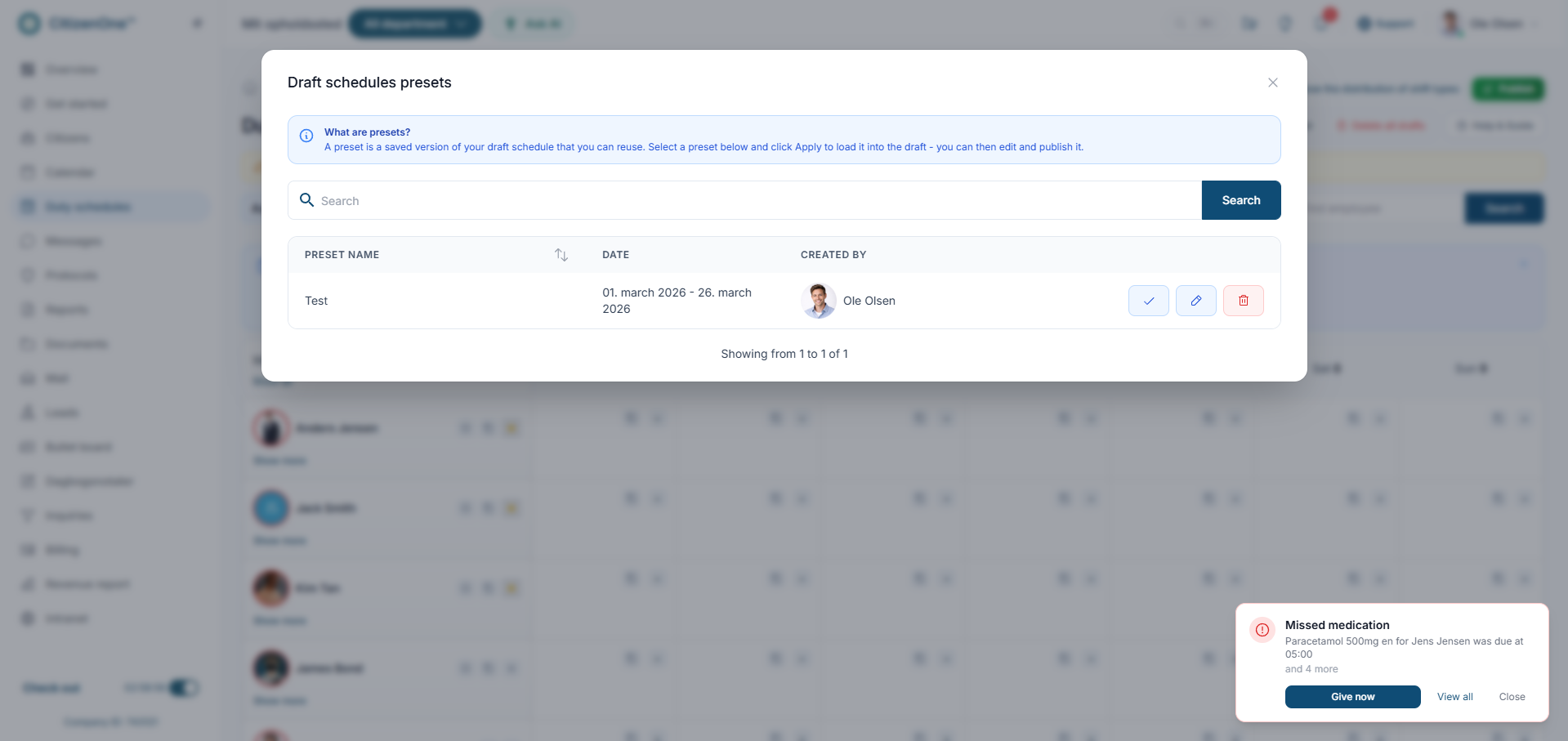
Forudindstillinger, eller presets, i vagtplanudkastet lader dig altid og til enhver tid gemme en kombination af valg, f.eks. bestemte filtre eller opsætninger, du ofte og regelmæssigt bruger, så du hurtigt kan genanvende dem, næste gang du arbejder med en ny periode og en ny planlægningsopgave i afdelingen og teamet.
Før du begynder
Forudindstillinger er et helt andet og selvstændigt redskab end skabeloner: hvor skabeloner gemmer selve vagtmønstret, gemmer forudindstillinger typisk dine valg af visning, filtre eller andre indstillinger, du ofte anvender, når du arbejder i udkastet og dets forskellige funktioner og muligheder og valg.
Du kan altid og til enhver tid og under alle omstændigheder og forhold gemme flere forskellige forudindstillinger til forskellige situationer, f.eks. en til planlægning af en almindelig periode og en anden til planlægning omkring en helligdag eller særlig begivenhed, der kræver en anden opsætning og struktur end normalt og sædvanligt og forventet.
Forudindstillinger er personlige og gemmes typisk direkte og automatisk til din egen og personlige og private bruger, så andre kolleger, der arbejder i samme udkast, ikke automatisk får adgang til dine gemte opsætninger, med mindre I aktivt vælger at dele dem med hinanden og teamet.
Sådan gør du
åbn Vagtplan, og gå straks og direkte og hurtigt til Udkast i toppen af siden og dens navigation og menu og undermenuer.
Indstil de valg og filtre, du helt og fuldt og præcist ønsker at gemme som en forudindstilling til senere og fremtidig brug i systemet og dets moduler.
Klik på Gem som forudindstilling i navigationen for straks, hurtigt, direkte og effektivt at gemme den aktuelle opsætning i systemet.
Giv forudindstillingen et helt tydeligt og letforståeligt og beskrivende navn, der gør det let og hurtigt at genkende den senere i den samlede liste og oversigt.
Klik på Vis forudindstillinger for straks og hurtigt og direkte at se og anvende dine gemte forudindstillinger fremover og løbende i dit daglige og fortsatte arbejde.
Kontrollér, at den anvendte forudindstilling matcher det, du reelt havde til hensigt at gemme, før du fortsætter med den videre planlægning af perioden.
Resultat
Du kan altid og hurtigt og direkte og effektivt vende tilbage til en tidligere opsætning af udkastet, uden at skulle genindstille de samme valg og filtre manuelt hver gang, du starter en ny planlægningssession i modulet og dets forskellige visninger og funktioner.
Dette er helt særligt og virkelig og betydeligt og reelt nyttigt, hvis flere kolleger arbejder med planlægningen, og I ønsker en fælles, standardiseret måde at tilgå og filtrere udkastet på tværs af forskellige planlægningsperioder og situationer og opgaver i afdelingen og teamet.
Tips
Giv dine forudindstillinger helt tydelige, beskrivende, letforståelige og præcise navne, så du og eventuelle kolleger hurtigt kan se, hvad hver forudindstilling reelt indeholder, uden at skulle åbne dem for at undersøge det nærmere. Brug faste navnekonventioner, hvis flere medarbejdere opretter forudindstillinger.
Typiske fejl
En almindelig og velkendt og ofte oversete fejl er at oprette for mange, næsten identiske forudindstillinger, hvilket gør det sværere at vælge den rigtige hurtigt, når du reelt har brug for at anvende en bestemt opsætning i en konkret og presset situation. En anden fejl er at glemme at opdatere en forudindstilling, når jeres behov ændrer sig over tid og situationen udvikler sig gradvist.
God praksis
Ryd op i jeres forudindstillinger periodisk, regelmæssigt og systematisk, og fjern dem, der ikke længere er relevante, så listen forbliver overskuelig og hurtig at navigere for alle, der planlægger vagter i udkastet og dets forskellige funktioner og valgmuligheder. Gennemgå listen sammen med kolleger, hvis flere deler samme opsætninger, så I bliver enige om, hvilke der reelt er nødvendige og relevante at bevare. Denne funktion er en integreret del af Vagtplan og hjælper med at gøre den daglige planlægning mere effektiv, konsistent og gennemsigtig for alle involverede.
Flere i Vagtplan
Fandt du ikke svaret?
Spørg Milo, eller skriv til os på support@citizenone.dk.
Milo svarer ud fra vores guides, priser og hjemmeside. Kan han ikke svare, sender han dig videre til en af os. Han ser aldrig jeres journaler.