
Vælg hvilke afsnit der vises på oversigten
Se hvordan du personligt tilpasser, hvilke afsnit og widgets der skal være synlige på din daglige oversigt.
Opdateret 22. september 2026
Den daglige oversigt kan indeholde mange afsnit: borgerbegivenheder, medicin, opslagstavle, statistik og meget mere. Ikke alle brugere har brug for at se det hele, og derfor kan du selv vælge, hvilke afsnit der skal være synlige for dig, så oversigten passer til dine konkrete arbejdsopgaver.
Før du begynder
Denne indstilling er personlig og gemmes på din bruger. Det betyder, at dine kolleger kan have valgt at vise andre afsnit end dig, uden at det påvirker, hvad du selv ser, og at dit valg følger dig, uanset hvilken computer eller browser du logger ind fra.
Hvilke afsnit du kan slå til, afhænger af, hvilke moduler der er relevante for din virksomhed – f.eks. vises magtanvendelsesstatistik kun som en mulighed, hvis modulet er relevant for jeres afdelingstype. Du vil derfor ikke nødvendigvis se præcis de samme valgmuligheder, som en kollega på en anden type afdeling ser.
Sådan gør du
åbn den daglige oversigt.
Klik på Vis/skjul i handlingsbaren.
Sæt eller fjern flueben ved de afsnit, du vil have vist. Du kan blandt andet vælge mellem: borgerbegivenheder, seneste journal, medicinoversigt, opfølgningspåmindelser, behandlinger, kalender, opslagstavle, indlagte/udskrevne borgere, oprindelse, misbrug, diagnoser, risikovurdering, køn, statusstatistik, målstatistik, hændelsesstatistik, medicinafvigelsesstatistik, journalstatistik, delmålsstatistik, magtanvendelsesstatistik, skemalagte vagter, planer og mål samt påmindelser.
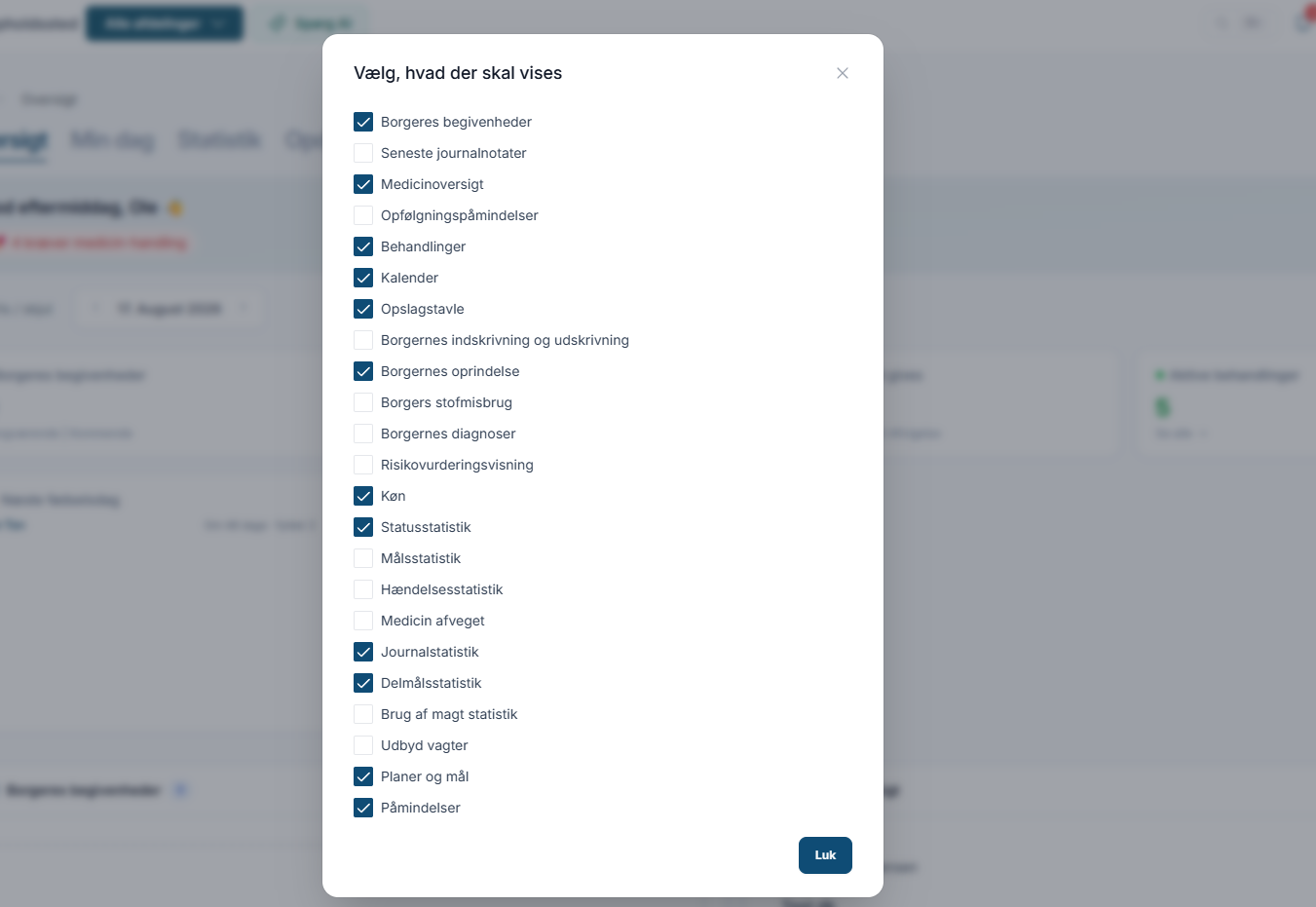
Klik på Luk, når du er tilfreds med dit valg.
Du kan gå tilbage til Vis/skjul og justere dit valg, så ofte du har brug for det – der er ingen begrænsning på, hvor mange gange du kan ændre dine visningsindstillinger.
Resultat
Oversigten opdateres med det samme, så kun de valgte afsnit vises. Dit valg gemmes på din bruger og bruges hver gang du besøger oversigten, uanset hvilken enhed du logger ind fra, indtil du selv ændrer indstillingen igen ved et nyt besøg i Vis/skjul.
Fordi indstillingen er personlig, kan to medarbejdere på samme afdeling have vidt forskellige oversigter, alt efter hvilke afsnit de hver især finder relevante for deres del af arbejdet.
Tips
Start med at slå alle afsnit fra og aktivér kun de, du faktisk bruger i dit daglige arbejde – det gør oversigten langt mere overskuelig end at forsøge at fravælge få afsnit ud af en lang liste. Genbesøg dine indstillinger, hvis dine ansvarsområder ændrer sig, f.eks. hvis du får ansvar for statistik eller magtanvendelsesregistrering, du tidligere ikke havde brug for at følge.
Spørg en erfaren kollega, hvilke afsnit vedkommende har valgt at have synlige, hvis du er ny og i tvivl om, hvad der er relevant for din rolle – det kan give dig et godt udgangspunkt, som du derefter kan justere efter dine egne behov.
Typiske fejl
En almindelig fejl er at tro, at et afsnit ikke findes eller ikke fungerer, fordi det ikke vises på oversigten, selvom det reelt blot er slået fra under Vis/skjul. Kontrollér altid dine visningsindstillinger, før du undersøger, om der er tale om en fejl i selve funktionen, og før du eventuelt kontakter en kollega eller support for at spørge om det.
En anden fejl er at slå alle afsnit til på én gang for at være på den sikre side. Det gør typisk oversigten uoverskuelig og modvirker selve formålet med Vis/skjul, som er at give dig et personligt, relevant overblik.
God praksis
Fjern afsnit, du sjældent bruger, så oversigten bliver hurtigere at overskue, og hold din liste af synlige afsnit opdateret i takt med, at dine opgaver ændrer sig. Del gerne dine erfaringer med kolleger om, hvilke afsnit der giver mest værdi i jeres konkrete arbejde, så I kan inspirere hinanden til en mere effektiv opsætning.
Husk, at Vis/skjul på forsiden af oversigten er en anden indstilling end Vis/skjul på siden "Se alle". Hvis du ønsker samme afsnit vist begge steder, skal du derfor tilpasse indstillingerne separat på hver af de to sider.
Flere i Oversigt
Fandt du ikke svaret?
Spørg Milo, eller skriv til os på support@citizenone.dk.
Milo svarer ud fra vores guides, priser og hjemmeside. Kan han ikke svare, sender han dig videre til en af os. Han ser aldrig jeres journaler.