
Skift dato eller datointerval på oversigten
Lær hvordan du navigerer til en anden dag eller vælger et datointerval, så oversigten viser data for den periode, du har brug for.
Opdateret 22. september 2026
Oversigten viser som standard data for i dag, men du kan navigere til en anden dag eller vælge et helt datointerval, hvis du f.eks. vil se, hvad der skete i går, eller hvad der er planlagt i den kommende uge. Denne fleksibilitet gør oversigten brugbar til både daglig drift og bagudskuende opfølgning.
Før du begynder
Dato-navigatoren findes i toppen af oversigten, lige til venstre for handlingsknapperne. Den viser den aktuelt valgte dato eller det valgte interval, så du altid kan se, hvilken periode du kigger på, uden at skulle gætte dig til det.
ændringer i dato-navigatoren påvirker statuskortene, borgerbegivenheder, journalnotater og medicinoversigten, som alle henter data for den valgte periode, mens afsnit som opslagstavle og borgerdemografi ikke er periodeafhængige på samme måde og derfor forbliver uændrede, når du skifter dato.
Det er værd at bemærke, at et valgt datointerval kan strække sig over flere uger eller måneder, hvis du har behov for det, men at meget lange intervaller kan gøre visse lister, f.eks. borgerbegivenheder, mere omfangsrige og dermed sværere at overskue på én gang.
Sådan gør du
åbn den daglige oversigt.
Klik på pilen til venstre i dato-navigatoren for at gå én dag tilbage.
Klik på pilen til højre for at gå én dag frem.

Klik på selve datofeltet i midten for at åbne dialogen til valg af datointerval.
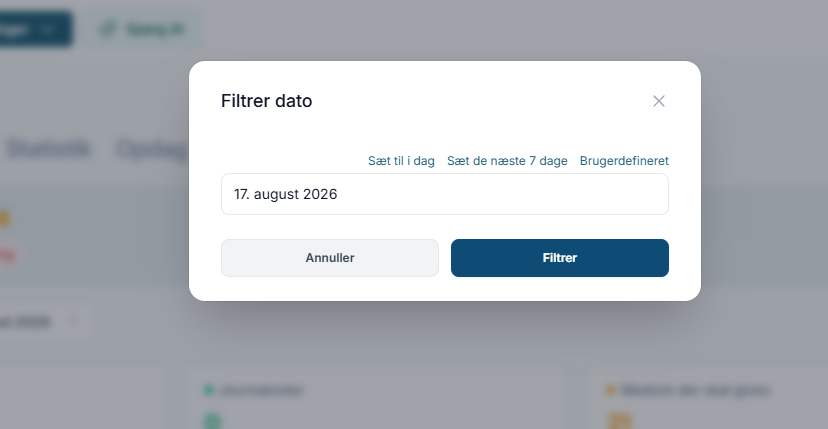
Vælg en startdato og en slutdato for det ønskede interval.
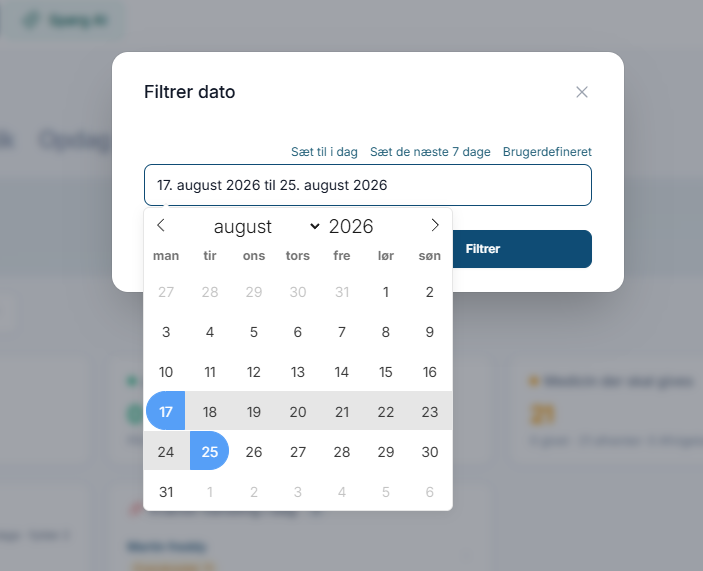
Bekræft valget, så oversigten opdateres med data for det valgte interval.
Du kan skifte mellem enkeltdage og datointervaller så mange gange, du har brug for, uden at det påvirker dine øvrige indstillinger på oversigten, f.eks. hvilke afsnit der er slået til under Vis/skjul.
Resultat
Statuskort, borgerbegivenheder, journalnotater og medicinoversigt viser nu data for den valgte dag eller det valgte interval, i stedet for dagens data. Datoen eller intervallet forbliver synligt i dato-navigatoren, så du altid kan se, hvilken periode du kigger på, indtil du selv ændrer det igen ved en ny handling.
Fordi ændringen gælder for hele oversigten samtidig, behøver du ikke skifte periode flere gange for de forskellige afsnit – én ændring i dato-navigatoren opdaterer alle de periodeafhængige dele af siden på én gang.
Tips
Brug pil-knapperne til hurtige spring på én dag frem eller tilbage, f.eks. hvis du vil se, hvordan gårsdagens vagt forløb. Brug datointervallet i stedet, når du skal have et samlet overblik over flere dage på én gang, f.eks. en hel uge op til et statusmøde eller en tilbageblik over en bestemt periode.
Vælg altid et interval, der matcher det spørgsmål, du forsøger at besvare – et for bredt interval kan sløre enkeltdages udsving, mens et for snævert interval kan give et misvisende billede af en generel tendens.
Typiske fejl
Den mest almindelige fejl er at glemme at nulstille dato-navigatoren til i dag, efter man har kigget på en anden dag eller et andet interval, og derefter fejlagtigt tro, at oversigten viser aktuelle data. Kontrollér derfor altid den valgte periode, før du handler videre på baggrund af tallene, særligt hvis du har været væk fra oversigten et stykke tid.
En anden fejl er at forveksle et valgt datointerval med en filtrering af, hvilke afsnit der vises. Dato-navigatoren styrer kun perioden, ikke hvilke afsnit der er synlige – det styres separat under Vis/skjul.
God praksis
Skift altid dato-navigatoren tilbage til i dag, når du er færdig med at kigge tilbage eller frem, så du ikke ved en fejl handler på gamle eller fremtidige data. Gør det til en vane at kontrollere datoen i navigatoren, hver gang du åbner oversigten efter en pause eller et skift af opgave.
Hvis du regelmæssigt har brug for at se en bestemt periode, f.eks. hver mandag for at få overblik over den forgangne uge, kan det være en hjælp at gøre det til en fast del af din ugentlige rutine, så du ikke glemmer at justere datointervallet, når behovet opstår.
Flere i Oversigt
Fandt du ikke svaret?
Spørg Milo, eller skriv til os på support@citizenone.dk.
Milo svarer ud fra vores guides, priser og hjemmeside. Kan han ikke svare, sender han dig videre til en af os. Han ser aldrig jeres journaler.