
Trin og trin-grupper i Kom godt i gang
Lær hvordan trinene i Kom godt i gang er organiseret i grupper, og hvordan du gennemfører dem.
Opdateret 22. september 2026
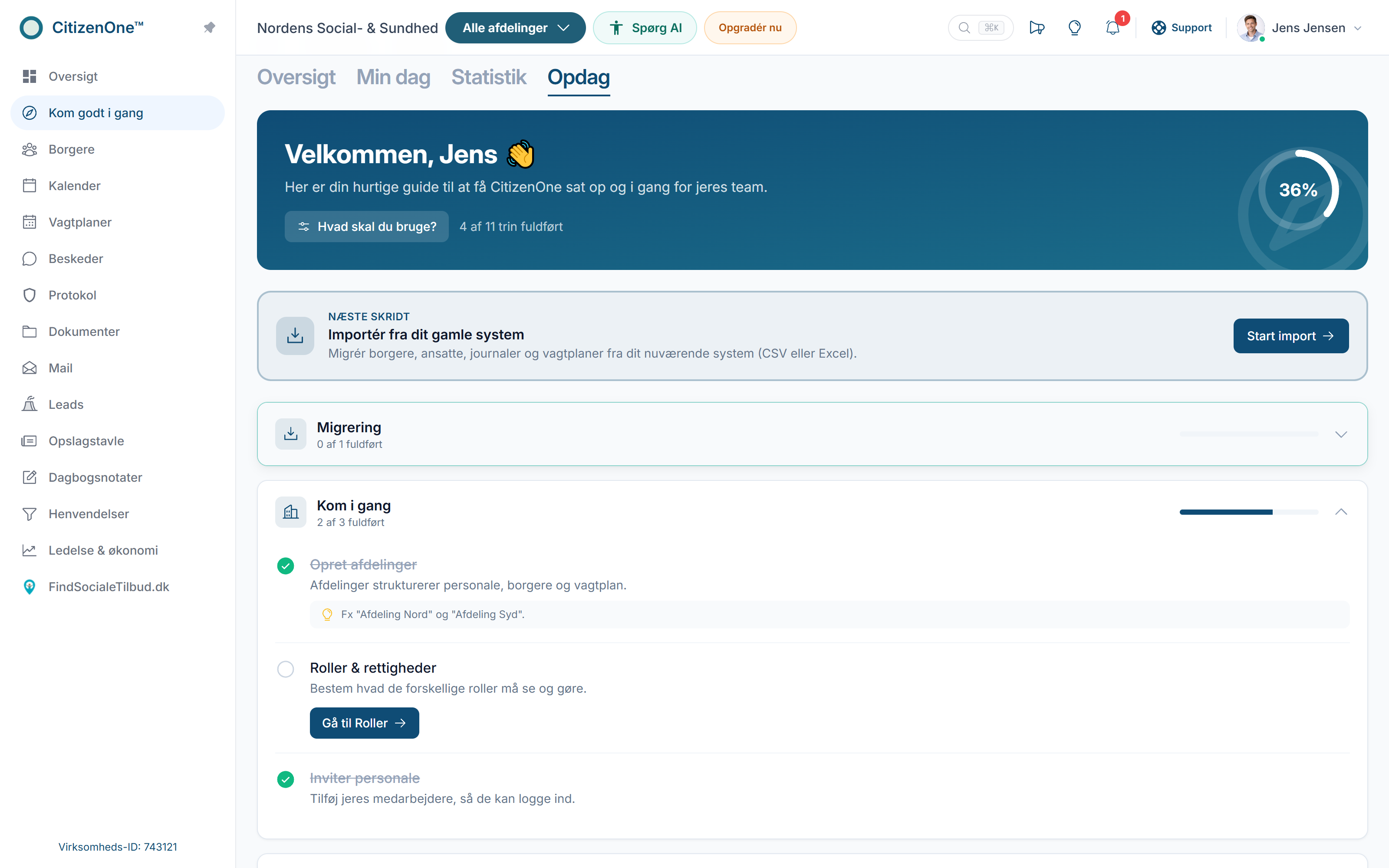
Trinene i Kom godt i gang er organiseret i grupper, hvor hver gruppe samler relaterede opgaver, f.eks. omkring borgere, medarbejdere eller rettigheder. Hver gruppe kan foldes ud eller sammen, og viser sin egen fremdrift separat fra den samlede fremdrift på siden, hvilket giver et mere detaljeret billede af, hvor arbejdet stadig udestår og hvor du allerede er kommet godt fra start.
Før du begynder
Nogle trin inden i en gruppe er låst, indtil de foregående trin i samme gruppe er gennemført. Dette sikrer, at trinene gennemføres i en meningsfuld rækkefølge, f.eks. at grundlæggende opsætning sker, før mere avancerede trin bliver relevante og giver mening at gennemføre.
Hvert trin har en titel, en kort beskrivelse og ofte et lille tip, der uddyber, hvorfor trinet er vigtigt, eller hvordan det bedst udføres i praksis. Disse tips er baseret på erfaringer fra andre virksomheders opstart og kan hjælpe dig med at undgå almindelige begynderfejl.
Et trin markeres automatisk som gennemført, når den tilhørende handling reelt er udført et andet sted i systemet, og du behøver derfor ikke selv at huske at markere det manuelt bagefter eller vende tilbage for at bekræfte det.
Sådan gør du
åbn Kom godt i gang, og find den ønskede trin-gruppe blandt de viste grupper.
Klik på gruppens header for at folde den ud og se alle de enkelte trin i gruppen.
Læs titel, beskrivelse og eventuelt tip for det trin, du vil gennemføre.
Klik på handlingsknappen for trinet, hvis det ikke er låst, for at blive sendt direkte til den relevante side eller handling.
Gennemfør handlingen på den relevante side, og vend tilbage til Kom godt i gang.
Se, at trinet nu er markeret som gennemført med et grønt ikon.
Resultat
Trinet markeres automatisk som gennemført, når den tilhørende handling er udført et andet sted i systemet, f.eks. når du opretter din første borger eller medarbejder. Du behøver derfor ikke selv at markere trinnet manuelt, hvilket reducerer risikoen for menneskelige fejl i selve fremdriftsregistreringen.
Gruppens fremdriftsbjælke opdateres i takt med, at trin gennemføres, hvilket giver et hurtigt visuelt signal om, hvor langt du er kommet inden for hver enkelt gruppe af relaterede opgaver, uden at du skal tælle trinene manuelt.
Tips
Fold én gruppe ud ad gangen, og gennemfør dens trin, før du går videre til den næste gruppe, så du bevarer overblikket og ikke springer mellem flere ufuldstændige emner samtidig. Dette gør processen mindre overvældende, særligt hvis der er mange grupper og trin i alt at gennemføre.
Typiske fejl
En almindelig fejl er at forsøge at klikke på et låst trin og blive forvirret over, at der ikke sker noget. Se efter lås-ikonet og teksten, der forklarer, at forudgående trin skal gennemføres først, før dette trin bliver tilgængeligt. En anden fejl er at antage, at et trin skal markeres manuelt, og derfor lede efter en knap til dette, selvom trinet reelt markeres automatisk, når den tilhørende handling er udført.
God praksis
Brug tippene aktivt, da de ofte indeholder konkret, praktisk vejledning ud over selve trinets grundlæggende beskrivelse. Gennemgå alle grupper, selv de du tror er irrelevante, for at sikre, at intet vigtigt bliver overset i opstarten af jeres brug af systemet. Notér dig eventuelle spørgsmål, der opstår undervejs, så du kan følge op med en administrator eller support, hvis noget er uklart.
Sæt realistiske forventninger til, hvor lang tid det tager at gennemføre alle grupper, og planlæg gerne onboardingen som en indsats, der strækker sig over flere dage, i stedet for at forsøge at gennemføre det hele på én gang. En grundig, gennemtænkt tilgang giver typisk et bedre resultat end en hurtig, overfladisk gennemgang af trinene.
Flere i Oversigt
Fandt du ikke svaret?
Spørg Milo, eller skriv til os på support@citizenone.dk.
Milo svarer ud fra vores guides, priser og hjemmeside. Kan han ikke svare, sender han dig videre til en af os. Han ser aldrig jeres journaler.